
Introduction
Android Privacy Dashboard Explained is essential for anyone who wants to understand how their personal data is accessed and used on an Android device. As smartphones become central to communication, banking, and daily life, protecting sensitive data has never been more important.
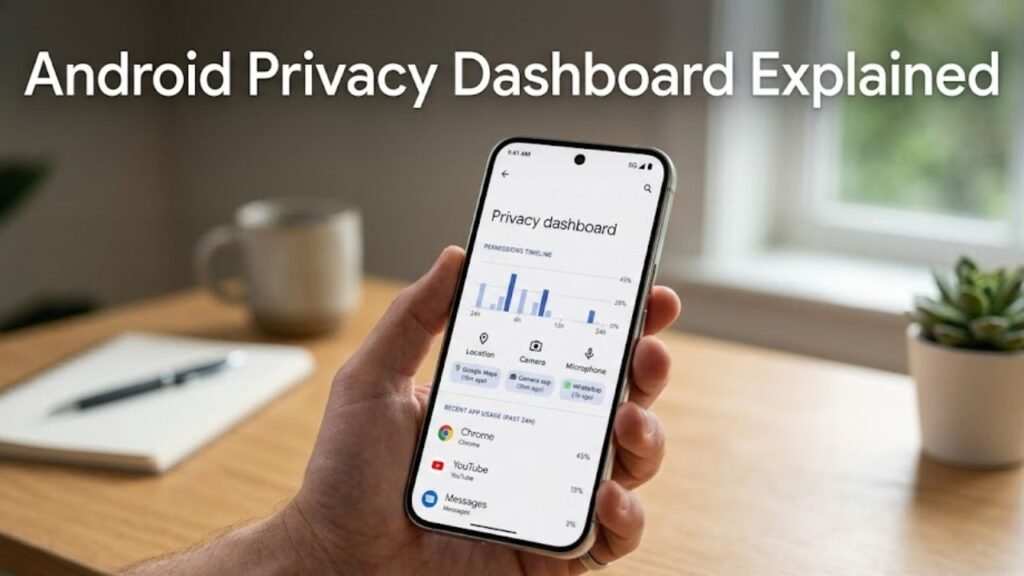
Android introduced the Privacy Dashboard as a centralized interface that allows users to monitor app activity related to permissions such as location, camera, and microphone. Instead of guessing which apps are accessing your data, you can now see a clear timeline of activity and take immediate action.
In this comprehensive guide, we will explore Android Privacy Dashboard Explained in detail, including how it works, key features, benefits, and best practices for maintaining privacy.
What Is Android Privacy Dashboard?
Android Privacy Dashboard is a built-in feature that provides a visual overview of how apps access sensitive data on your device.
It shows which apps have used permissions and when they accessed them, helping users make informed decisions.
Core Objectives
- Increase transparency
- Empower user control
- Improve data security
- Monitor app behavior
This feature brings visibility to previously hidden data access activities.
Why Android Privacy Dashboard Matters
Understanding Android Privacy Dashboard Explained highlights its importance in modern mobile usage.
Key Benefits
- Real-time visibility into app activity
- Improved privacy awareness
- Quick access to permission controls
- Enhanced security
Without this feature, users would have limited insight into how apps use their data.
How Android Privacy Dashboard Works
Android Privacy Dashboard collects and displays permission usage data.
Step-by-Step Process
- Apps request and use permissions
- System logs permission usage
- Dashboard displays activity timeline
- Users review and adjust permissions
This process ensures transparency and control.
Key Features of Privacy Dashboard
To fully understand Android Privacy Dashboard Explained, explore its main features.
1. Permission Usage Timeline
Shows when apps accessed data over the past 24 hours.
2. Permission Categories
Includes:
- Location
- Camera
- Microphone
- Contacts
3. App-Level Insights
Displays which apps accessed specific permissions.
4. Direct Permission Management
Allows users to modify permissions instantly.
Permission Categories Explained
Understanding categories is crucial.
Sensitive Permissions
- Location: Tracks physical position
- Camera: Captures images and videos
- Microphone: Records audio
- Contacts: Accesses personal contacts
Each category is monitored closely.
Privacy Dashboard vs Traditional Permission Settings
Comparison Table
| Feature | Privacy Dashboard | Traditional Settings |
|---|---|---|
| Visibility | High | Limited |
| Data Tracking | Timeline-based | Static |
| User Control | Advanced | Basic |
| Transparency | Excellent | Minimal |
The dashboard significantly improves user awareness.
Where to Find Privacy Dashboard
Accessing the dashboard is simple.
Steps
- Open Settings
- Go to Privacy
- Tap Privacy Dashboard
How to Use Privacy Dashboard Effectively
Android Privacy Dashboard Explained is most useful when used actively.
Steps
- Review permission usage
- Identify suspicious activity
- Tap on permission category
- Adjust app permissions
Common Privacy Risks Identified
The dashboard helps detect risks.
Warning Signs
- Apps accessing location frequently
- Microphone usage without clear reason
- Background camera access
Best Practices for Users
To maximize benefits from Android Privacy Dashboard Explained, follow these tips.
1. Review Daily Activity
Check permission usage regularly.
2. Limit Permissions
Grant access only when necessary.
3. Use “While Using the App” Option
Restrict background access.
4. Remove Unused Apps
Reduce potential risks.
Advanced Privacy Features
Modern Android versions enhance privacy further.
1. Microphone and Camera Indicators
Show when these are in use.
2. Permission Auto Reset
Removes access from unused apps.
3. Approximate Location
Limits precision of location data.
Impact on User Experience
Android Privacy Dashboard improves overall usability.
UX Benefits
- Increased trust
- Better control
- Reduced privacy concerns
Common Issues and Troubleshooting
Users may encounter minor issues.
Common Problems
- Missing data in dashboard
- Confusing permission categories
Solutions
- Update system software
- Review settings carefully
Use Cases of Privacy Dashboard
Understanding real-world scenarios helps explain Android Privacy Dashboard Explained.
Examples
- Checking which app used the camera
- Monitoring location access
- Reviewing microphone usage
Actionable Checklist
Use this checklist to enhance privacy:
- Review dashboard regularly
- Limit unnecessary permissions
- Remove unused apps
- Keep device updated
- Monitor sensitive access
FAQs: Android Privacy Dashboard Explained
What is Android Privacy Dashboard?
It is a feature that shows how apps access sensitive data.
What permissions does it track?
Location, camera, microphone, and more.
Can I control permissions from it?
Yes, you can adjust permissions directly.
Is it available on all Android devices?
Available on Android 12 and above.
Does it improve security?
Yes, it enhances transparency and control.
How often should I check it?
Regularly, ideally once a week.
Conclusion
Understanding Android Privacy Dashboard Explained is essential for maintaining control over your personal data in today’s digital environment. By providing a clear and detailed view of how apps access sensitive information, Android empowers users to make informed decisions and protect their privacy effectively.
This feature represents a significant step toward transparency and user-centric security. With tools like permission timelines, real-time indicators, and easy access controls, users can actively manage their data and reduce potential risks.
By using the Privacy Dashboard regularly and following best practices, you can ensure a safer, more secure Android experience while maintaining full control over your personal information.